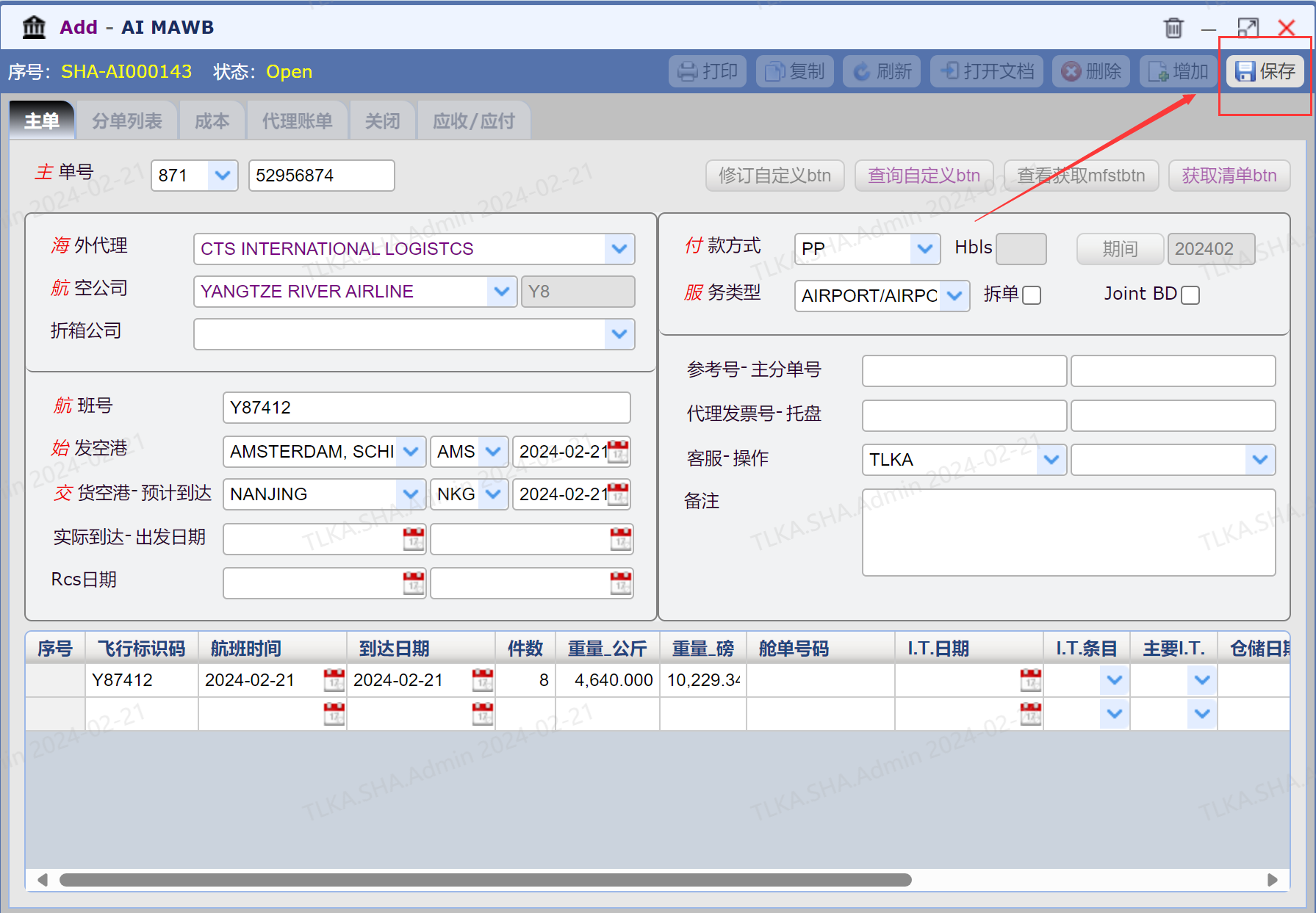
| 打开「空进>输入MAWB」,录入主单数据,进行保存。
录入「主单号」,第一个框是航空公司代码,下拉选择。 录入页面需要的数据。 点击保存。
* 如果数据填得有问题或者没填,点击保存会有对应的提示。 * 状态初始为「Open」,置灰页面按钮需要保存主单数据后才能解除。
|
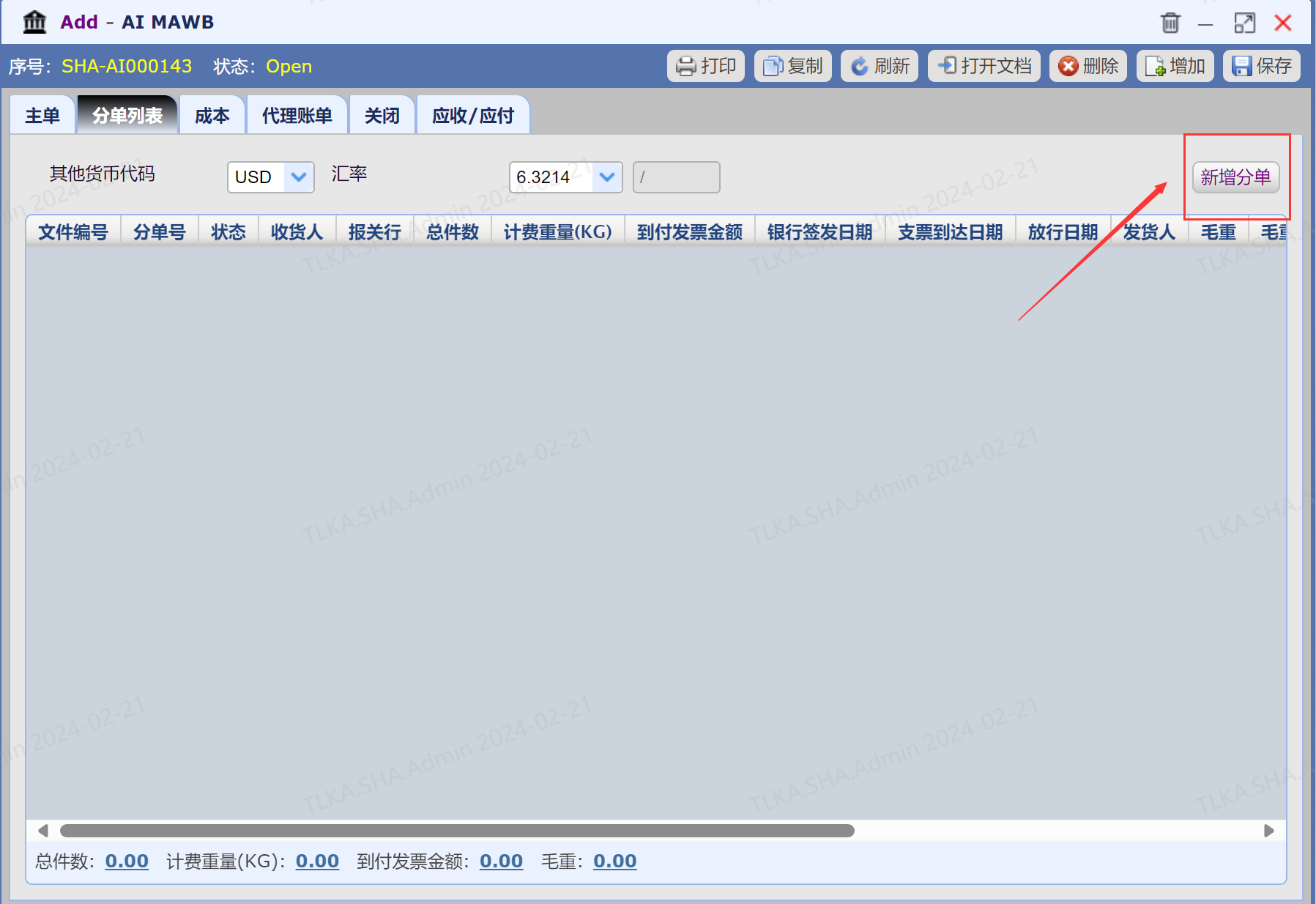
点击「分单列表」页面,新增分单。
* 如果需要多条分单数据,可以多次点击「新增分单」按钮。 * 页面可以更改币种和汇率。
|
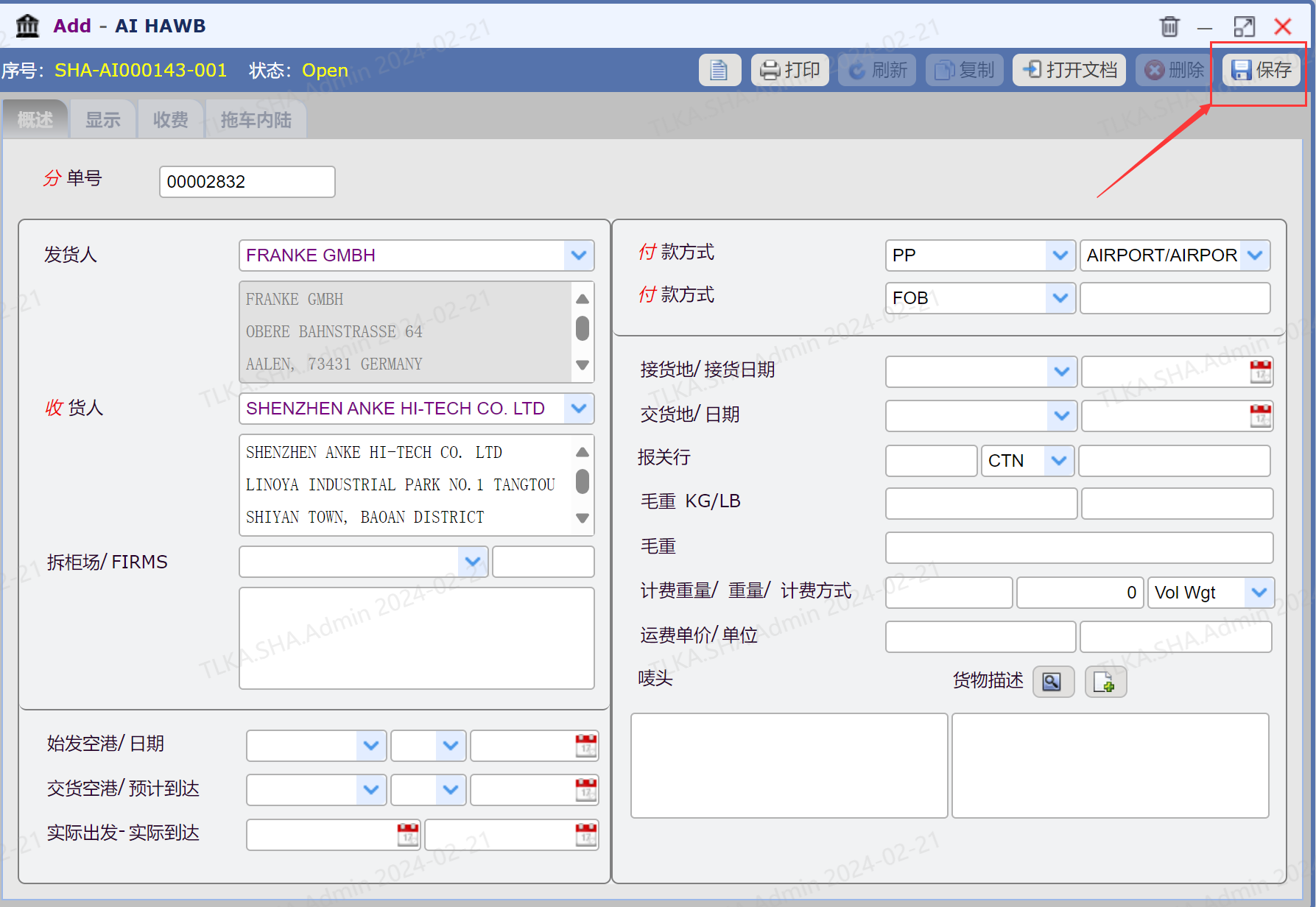
录入分单数据
录入「主单号」 录入「发货人」,「收货人」 选择「付款方式」 点击「保存」
|
录入货物数据
录入「显示」页面 点击「保存」 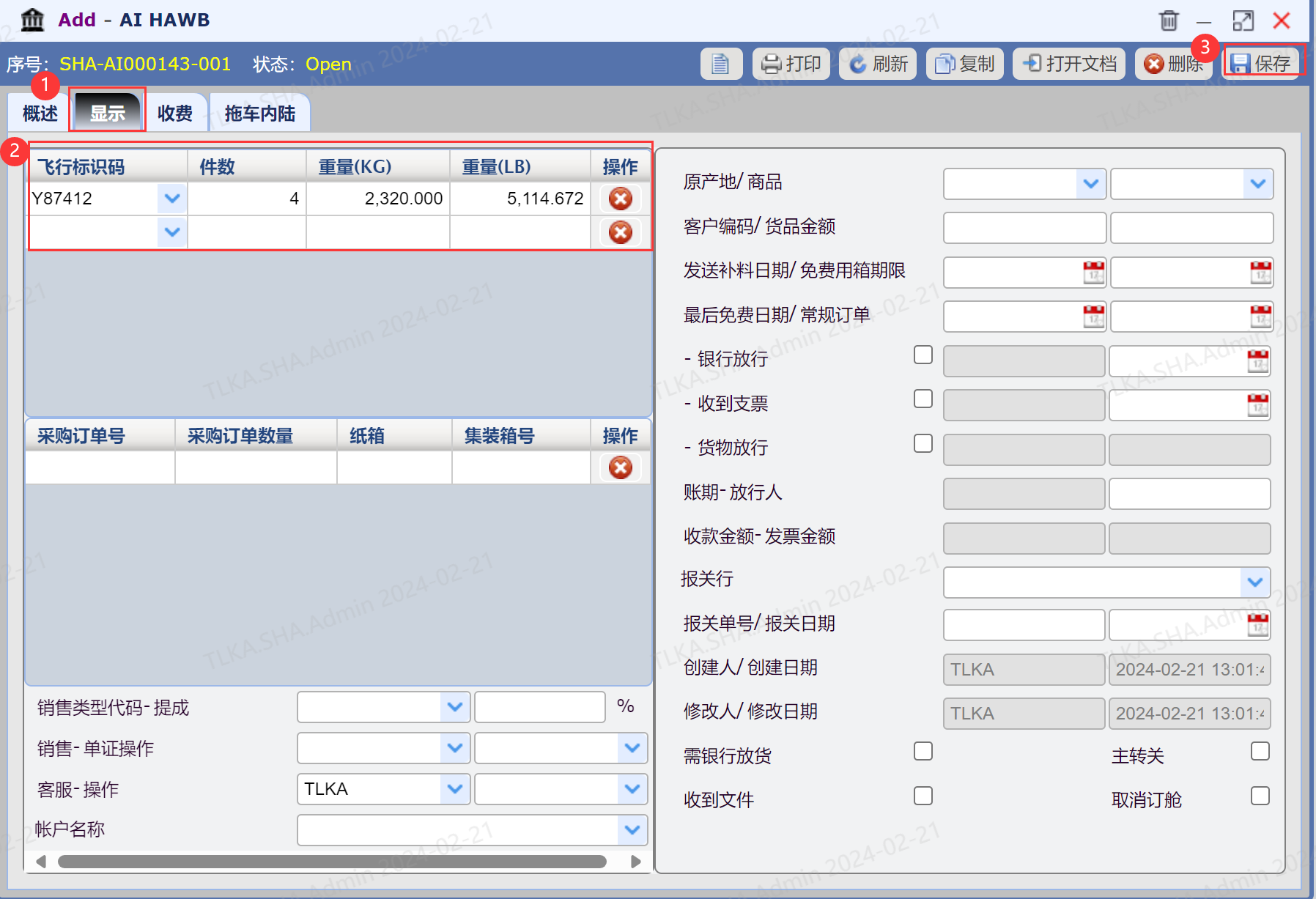
|
录入应收费用点击主单成本页面
录入费用详情
点击保存 点击开ar发票
* 如果费用数据录入错误了,并且已经点击「开AR开票」按钮,可以点击「撤销AR开票」按钮进行撤销操作再重新录入数据。 * 如果结算放选择代理公司就说明这条付费是开给代理的。可以到「票据代理」中查看。 * 申请开票后状态改为「BilledHouse」。 * 详细操作讲解可以查看录入应收费用-应收开票
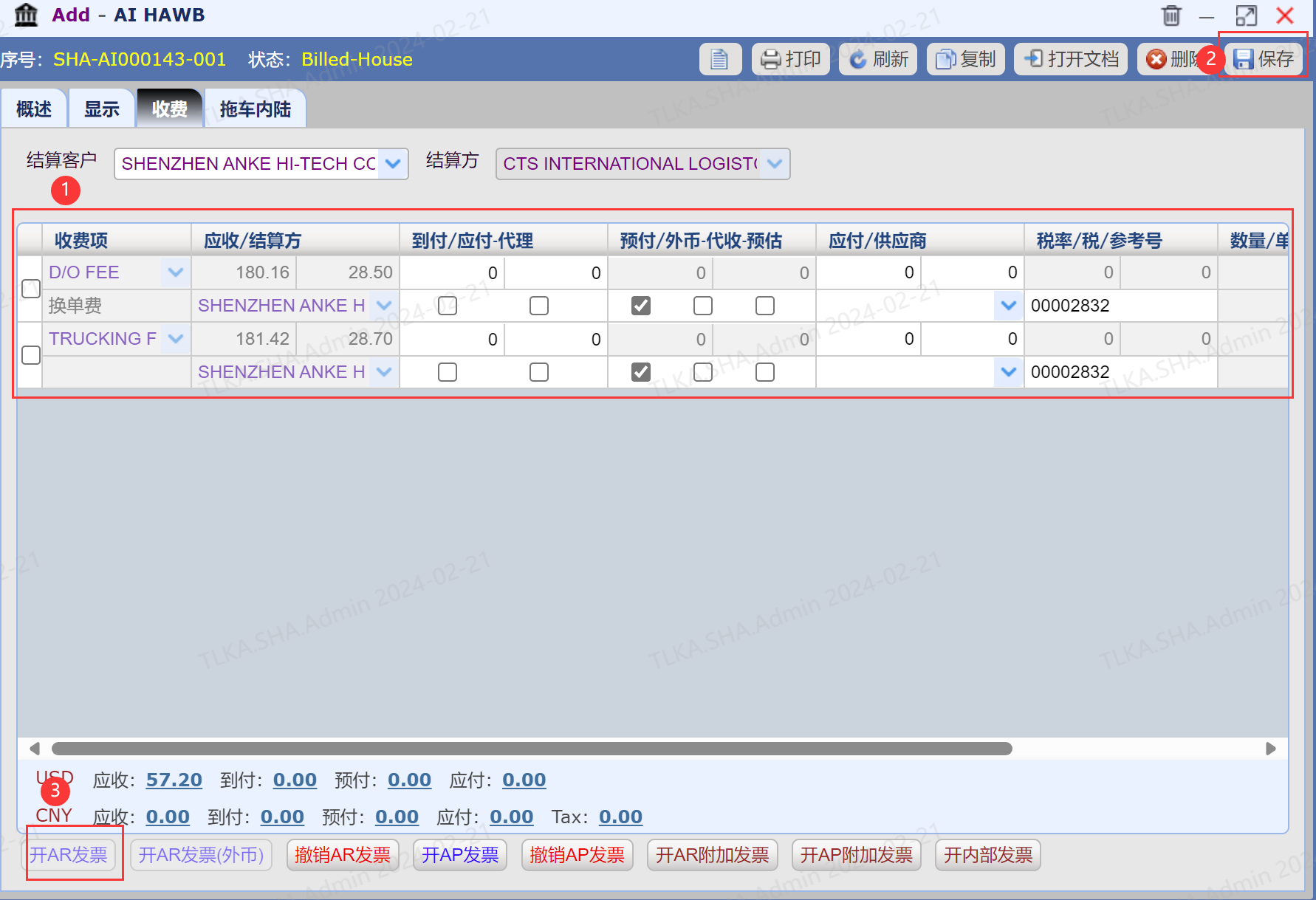 |
录入应付费用
点击主单成本页面
录入费用详情
点击保存 点击开ap发票 * 如果费用数据录入错误了,并且已经点击「开AP开票」按钮,可以点击「撤销AP开票」按钮进行撤销操作再重新录入数据。 * 如果结算放选择代理公司就说明这条付费是开给代理的。可以到「票据代理」中查看。 * 详细操作讲解可以查看录入应付费用-应付开票
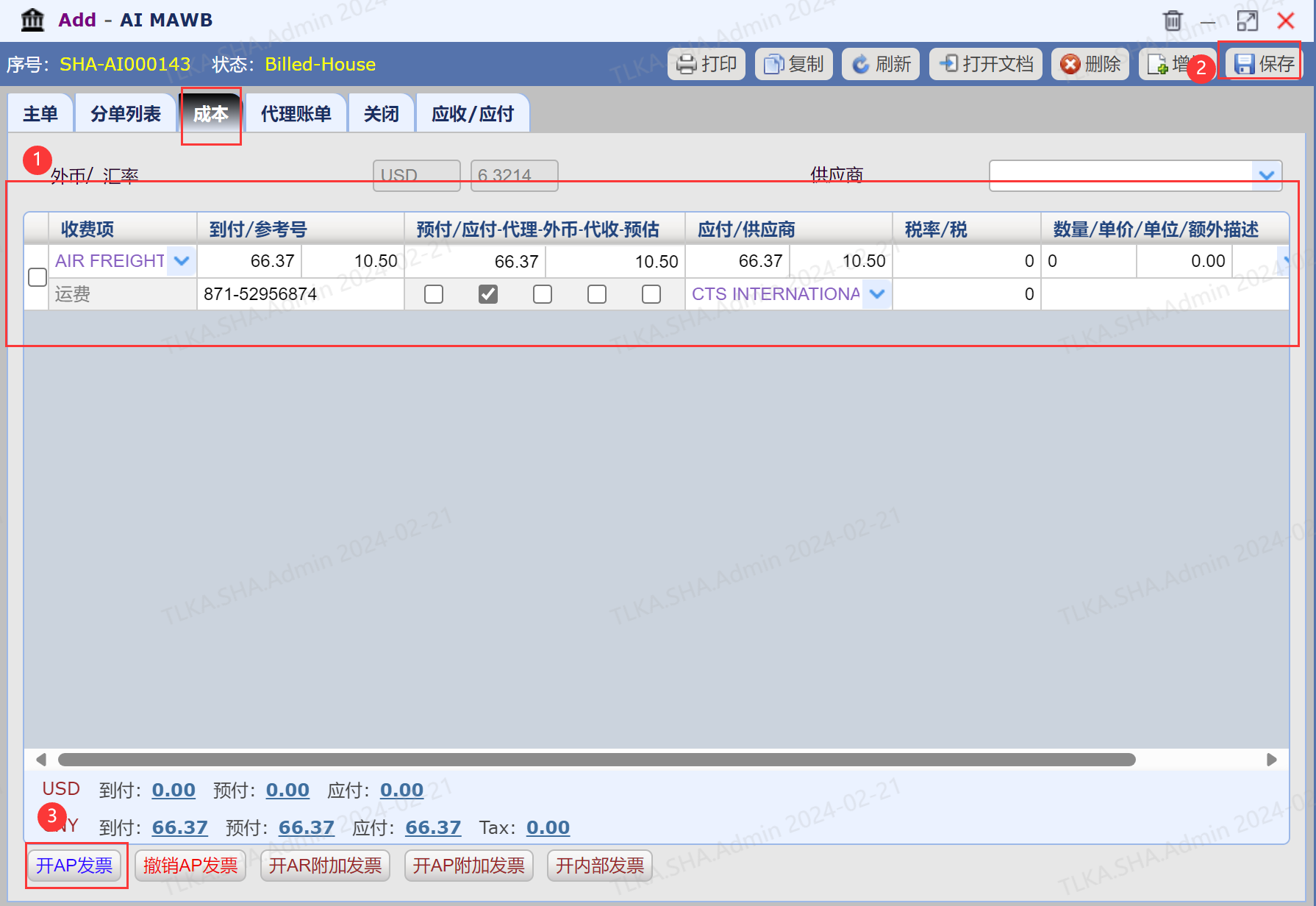 |
代理账单页面
显示AR/AP所有已申请开票的数据 主单结算后可以在应收/应付页面关闭主单
|
应收/应付页面
显示AR/AP所有已申请开票的数据 关闭主单 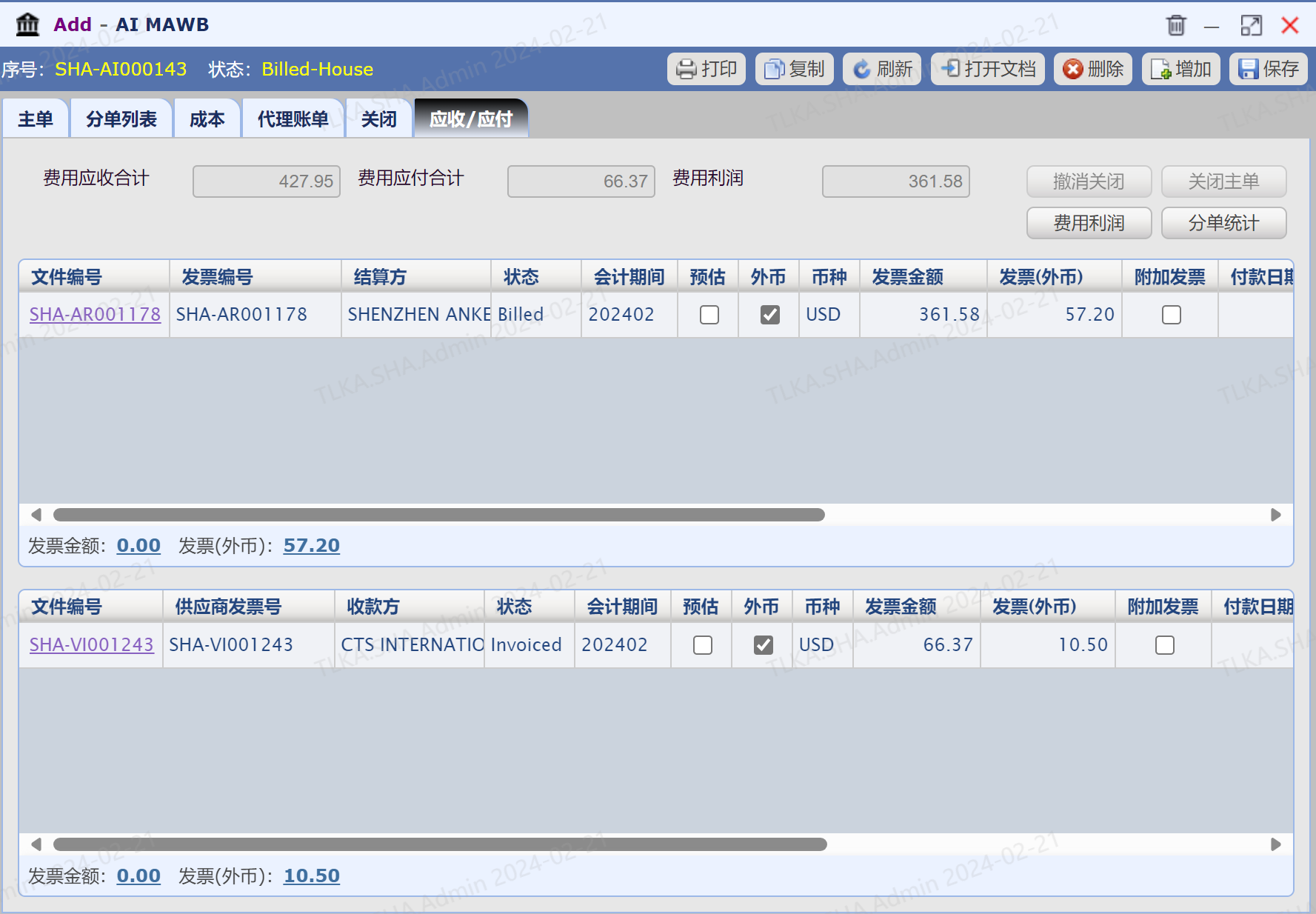
|