中文 | EN

更新时间:2026-01-03

如何手动新增一张应收发票?

有些费用无实际业务,需要手动录入应收发票


打开「应收>新增应收发票」


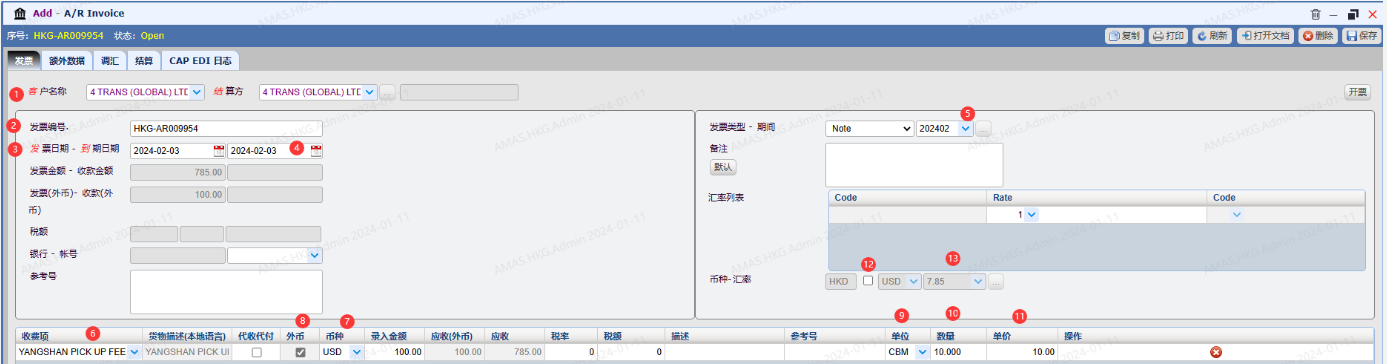
录入发票内容


  1. 下拉客户名称,结算方默认等同于客户,可以另行下拉选择第三方公司结算

  2. 发票编号默认与系统的文件号相同(保存后,系统会自动生成发票号),用户可以自行编辑发票号(需财务权限)

  3. 发票日期默认按预设的规则取值, 比如按ETD,ETA或者发票生成当前日期来生成发票日期

  4. 到期日期系统会按预设账期自动跳转,如未预设账期,默认开票日期为到期日

  5. 会计期间默认为发票日期的期间,用户可以下拉选择其它期间

  6. 下拉选择费用名称(注意业务类型,海运空运,进口出口)

  7. 选择币种

  8. 外币栏如果勾选,表示该行费用以外币计算。

  9. 下拉选择计费单位

  10. 填写数量

  11. 填写单价

* * 如不需单价数量,可以直接在「录入金额」栏填写金额。


 12. 是否勾选发票外币,如果勾选发票外币,则该张发票金额为外币金额

 13. 为外币汇率

       填写完成后,点击 「保存」。

  image.png


多币种开票


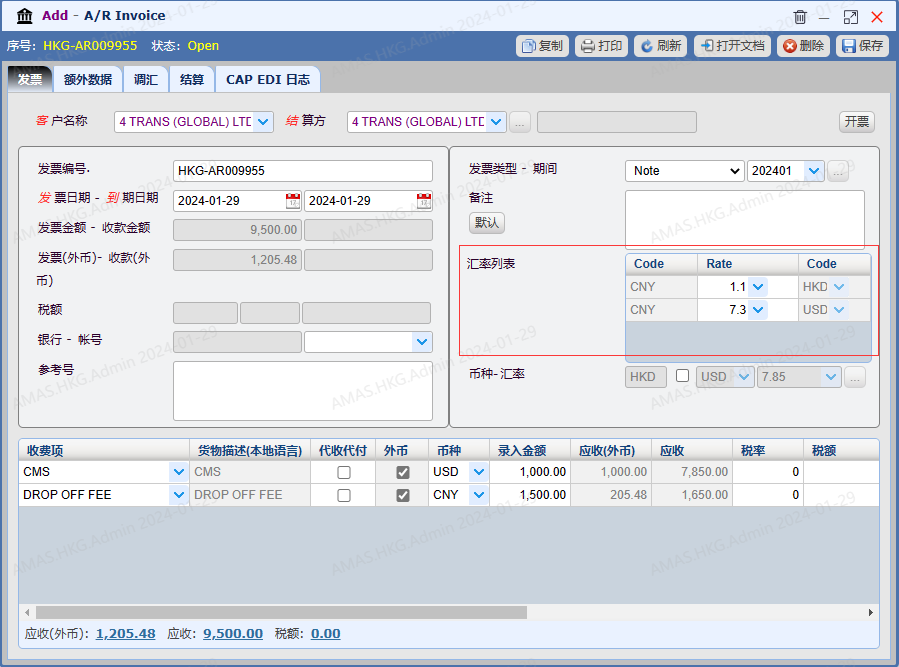
有时因业务场景需要,发票需要录入多个币种。下面以本币为HKD,外币为USD和CNY来举例


 1.发票录入多个币种的费用后,汇率列表会显示多币种相应汇率


image.png


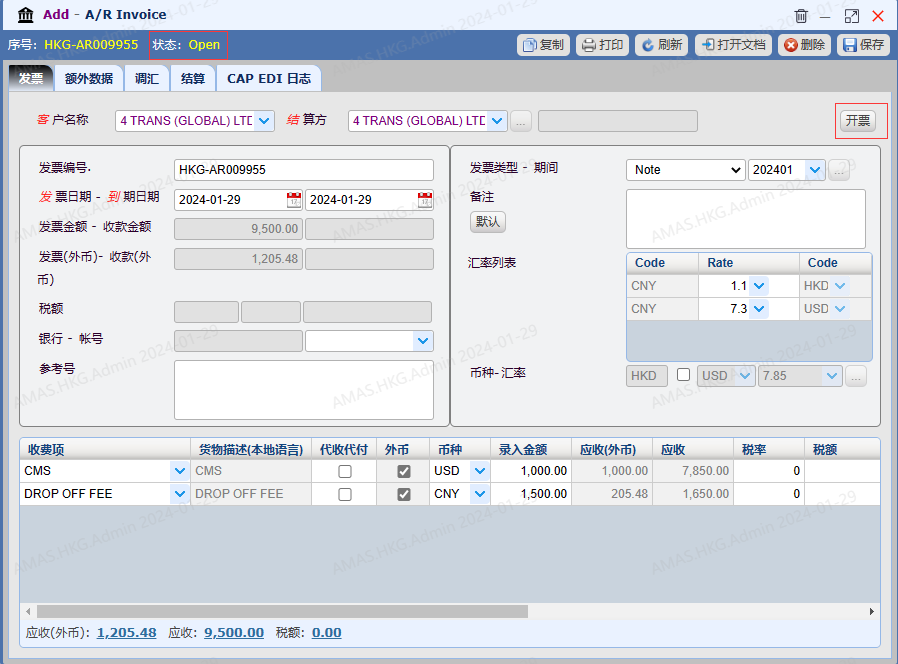
 2.发票录入保存后,状态为「OPEN」,需要点击「开票」按钮,发票状态变为「Billed」


image.png


发票各个页面说明


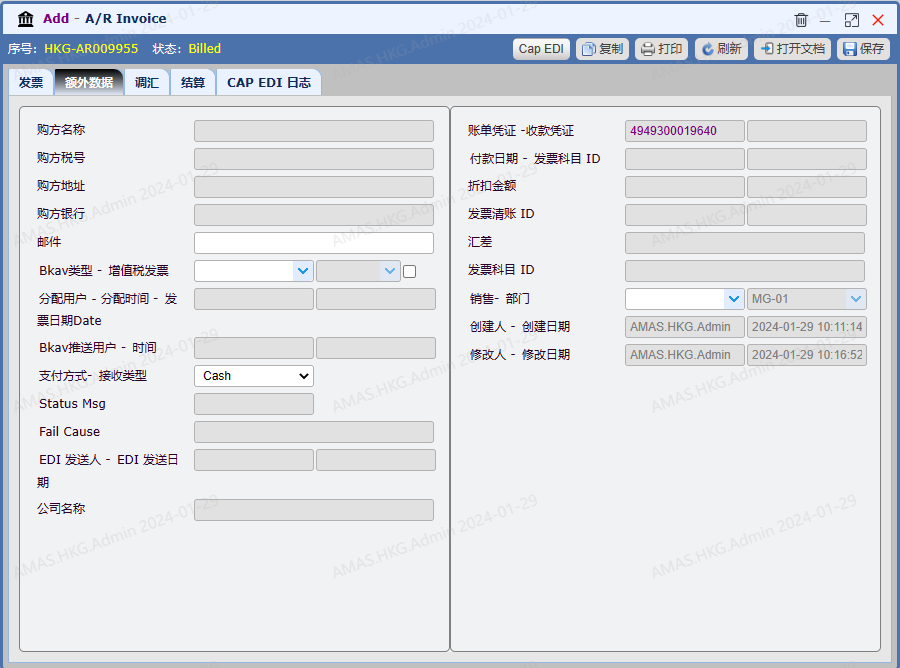
 1. 切换到「额外数据」页面,可以查看更多与发票相关的信息

     点击「账单凭证」可以跳转到会计分录详情


image.png


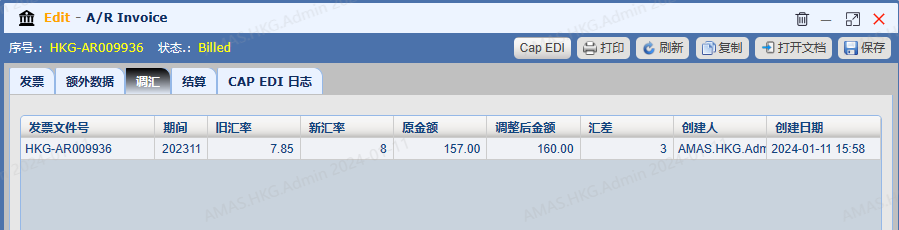
 2.  「调汇」页面显示的历史调汇记录


image.png


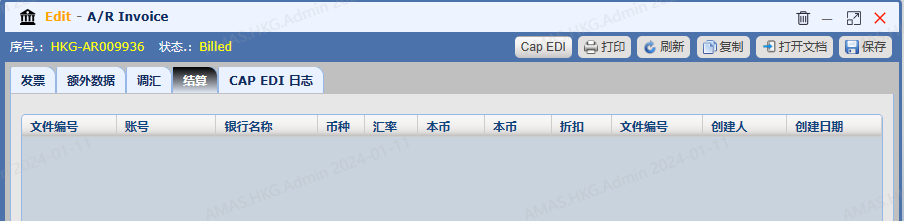
 3. 「结算」页面显示的该张发票的历史付款记录


image.png